Como criar loja virtual no Magento: o que você precisa para colocar sua loja no ar

Como criar loja virtual no Magento exige planejamento, escolha da hospedagem, instalação da plataforma, configuração da loja, cadastro de produtos e integração com meios de pagamento e envio. Seguir cada etapa corretamente ajuda a estruturar um e-commerce preparado para crescer e oferecer uma boa experiência aos clientes.
Quando falamos em loja virtual, a impressão pode ser de que existe apenas um padrão para e-commerce e uma única forma de construir um, mas isso não é verdade.
Escolher a plataforma certa influencia desde a configuração inicial até a expansão da operação. Entre as opções disponíveis, o Magento se destaca por oferecer flexibilidade para personalizar a loja, integrar recursos e acompanhar o crescimento do negócio.
Magento é uma plataforma de e-commerce de código aberto (open source) criada para desenvolver, gerenciar e expandir lojas virtuais. Ela oferece uma estrutura robusta para empresas que precisam controlar desde o catálogo de produtos até processos como pagamentos, estoque, pedidos, promoções e integração com outros sistemas.
Por isso, entender como criar loja virtual no Magento ajuda a estruturar um e-commerce preparado para diferentes demandas, com mais controle sobre funcionalidades, desempenho e gestão. Continue a leitura e veja o passo a passo para colocar seu projeto em funcionamento.
Como criar loja virtual no Magento?
Criar uma loja virtual no Magento exige planejamento e algumas configurações que influenciam o funcionamento do e-commerce. Ao seguir uma sequência organizada, fica mais fácil estruturar a operação e preparar a plataforma para começar a vender.
O UOL HOST tem uma hospedagem especial para Magento que já vem com o aplicativo pré-instalado e contêiner otimizado para rodar o sistema. Veja o passo a passo a seguir!
Passo 1:
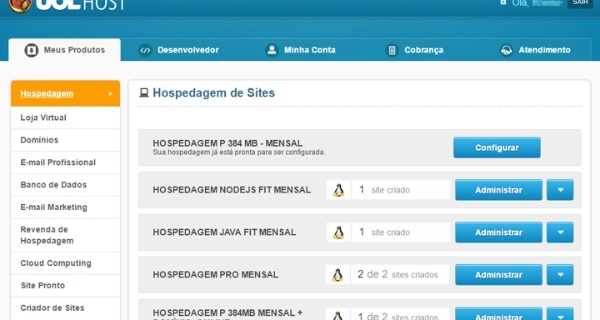
Com o plano ativo, vá até o Painel do Cliente e entre com seu login e senha. Localize sua hospedagem e clique no botão “Configurar”.
O primeiro passo é definir como a loja será acessada, ou seja, qual domínio será vinculado. Lembre-se, você ganhou um domínio .online grátis por um ano. Você pode registrar um novo domínio ou utilizar um que já possui.
Passo 2:
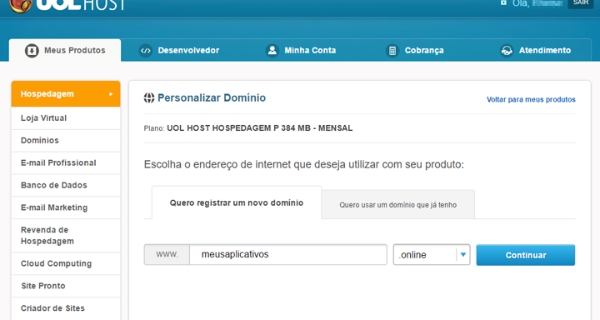
Digite o domínio que deseja registrar e clique em “Continuar” para verificar a disponibilidade. Se já tiver um domínio registrado e quiser utilizá-lo no site, acesse a aba “Quero usar um domínio que já tenho”.
Passo 3:
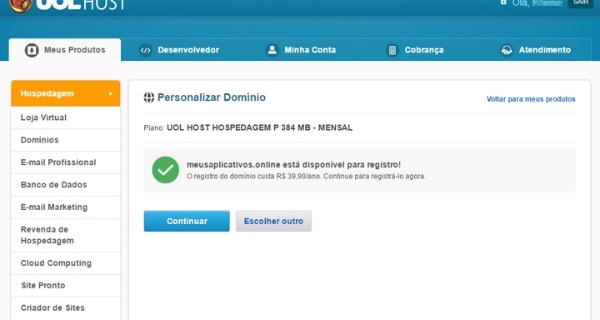
Se o endereço estiver disponível, o registro será concluído e a instalação do Magento será iniciada automaticamente. Após a conclusão do processo, você receberá por e-mail o login e a senha de acesso ao painel.
Passo 4:
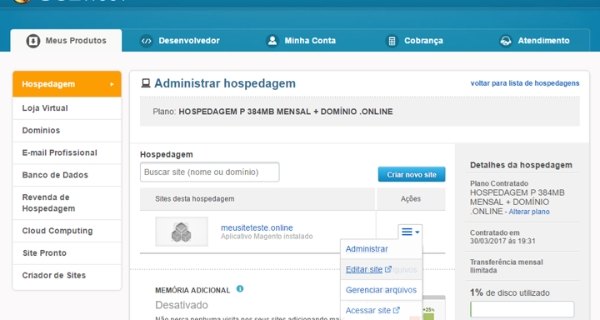
Com as informações de acesso, volte ao painel e clique nas três barras laterais e em “Editar site”.
Passo 5:
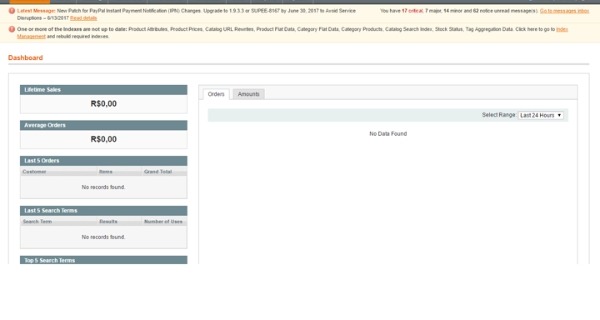
Uma tela de login será exibida. Insira as credenciais enviadas por e-mail para acessar a plataforma. Após a autenticação, o painel de controle será carregado, como no exemplo abaixo:
Passo 6:
O Magento inclui um tema padrão, mas oferece compatibilidade com diversos templates prontos e personalizáveis. Você pode instalar temas de outras fontes ou utilizar as opções disponibilizadas pela própria plataforma.
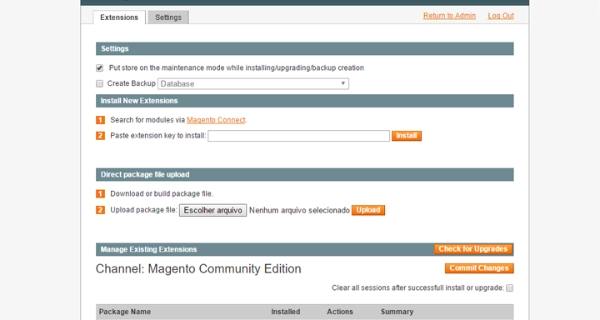
Para instalar um template, acesse System > Magento Connect > Magento Connect Manager. Em seguida, faça login com suas credenciais para abrir o gerenciador de extensões.
Na seção Direct File Package Uploader, envie o arquivo do tema escolhido para concluir a instalação e disponibilizá-lo na sua loja virtual.
> Confira nossa seleção especial com 15 templates grátis para Magento!
Passo 7:
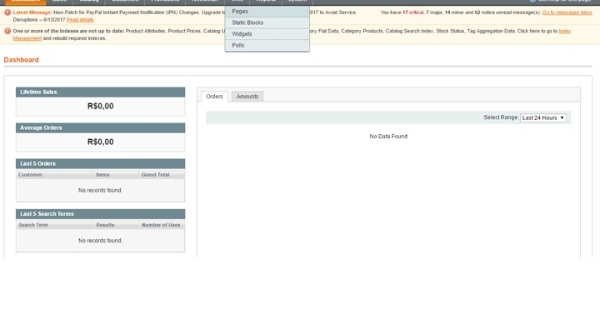
Para criar uma página institucional para seu e-commerce, vá até o menu CMS e clique em “Pages”.

Passo 8:
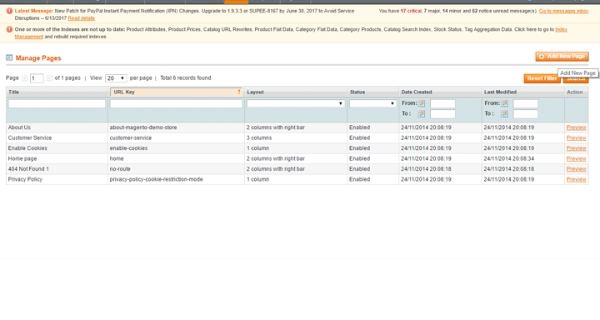
Repare que já existem algumas páginas criadas, que podem ser editadas ou excluídas permanentemente. Para adicionar uma nova página, clique no botão laranja “Add new page”.
Passo 9:
Dê informações de nome da página, URL e coloque o nome “Enable” ativo para que sua página fique online.
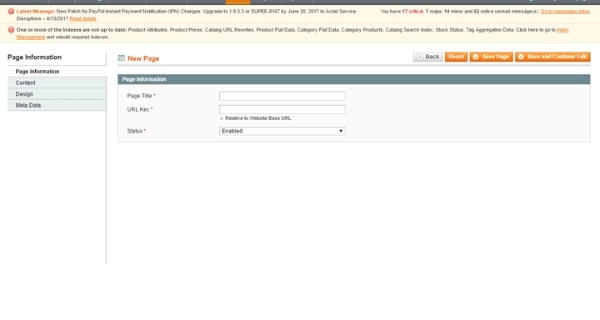
Passo 10:
Em “Content”, no menu lateral esquerdo, você pode escrever o conteúdo da página.
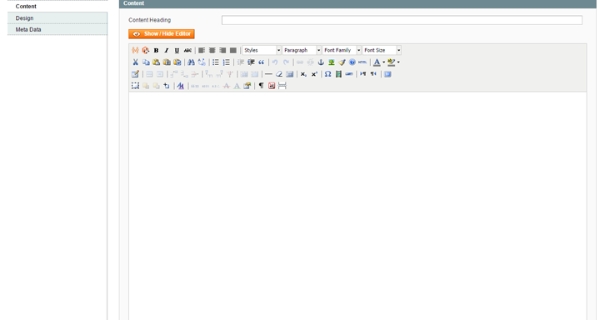
Passo 11:
Para adicionar um produto, também é simples. Clique em “Manage products”, dentro da aba “Catalog”.
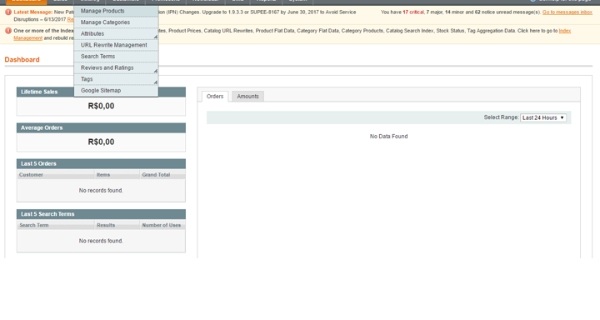
Passo 12:
Em seguida, clique em “Add Product”.
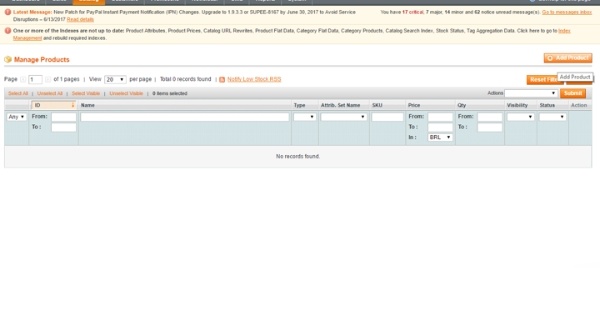
Passo 13:
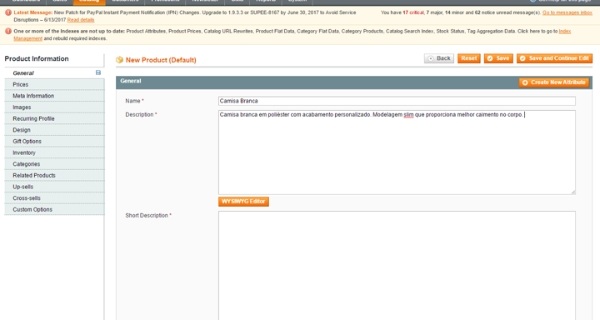
Preencha as informações do produto, como nome, descrição, peso e tamanhos disponíveis.
Passo 14:
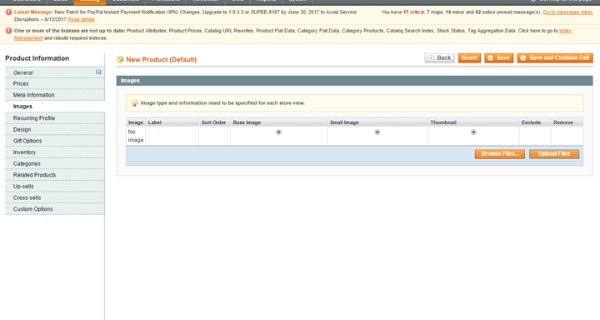
No menu lateral esquerdo, você também pode acrescentar uma foto em “Images”. É só clicar em “Upload” e escolher uma foto do seu computador.
Comece seu site com o pé direito! Veja 8 dicas de segurança para sua loja virtual Magento
Como instalar o Magento?
A instalação do Magento exige um servidor compatível, configuração do ambiente e alguns comandos para preparar a plataforma antes da criação da loja virtual.
Embora existam diferentes formas de instalação, o método mais utilizado é por meio do Composer, que facilita o gerenciamento de dependências e futuras atualizações.
O processo começa com a verificação dos requisitos técnicos, como versão compatível do PHP, banco de dados, servidor web (Apache ou Nginx), Composer e Elasticsearch ou OpenSearch, conforme a versão do Magento utilizada.
Depois, é necessário criar um banco de dados vazio, configurar as permissões dos arquivos e baixar o projeto.
Em seguida, a instalação é iniciada pelo terminal com o comando bin/magento setup:install, informando dados como URL da loja, credenciais do banco de dados, idioma, moeda, fuso horário e informações do usuário administrador.
O Magento é gratuito?
O Magento é uma plataforma de comércio eletrônico que possui uma versão gratuita e versões pagas voltadas para empresas com necessidades mais avançadas.
A edição gratuita, chamada Magento Open Source, pode ser baixada, instalada e personalizada sem cobrança de licença, permitindo que lojistas criem uma loja virtual com recursos como gerenciamento de produtos, catálogo, pedidos, clientes, pagamentos e integrações.
Viu como é simples! Em poucos passos você já consegue criar páginas e adicionar produtos no seu site com Magento! Então não espere mais para ter sua loja virtual! Contrate agora mesmo a Loja Virtual Magento do UOL HOST!